- Carte Thingz Galaxia
- Câble USB
Flasher le firmware MicroPython dans la carte Thingz Galaxia

Created on Monday, September 4, 2023
Last updated on Tuesday, November 7, 2023
Last updated on Tuesday, November 7, 2023
view(s)
10 minute(s)
Beginner
Index
- Liste du matériel nécessaire
- Processus de mise à jour de la Galaxia
- Interface Vittascience
- Comment contacter le support technique ?
Guide des étapes pour flasher le firmware MicroPython dans sa carte Thingz Galaxia pour utiliser l'interface de programmation Vittascience.
1. Se rendre sur le site officiel Thingz
Pour cette première étape, vous devez vous rendre sur le site officiel de Thingz, le concepteur de la carte Galaxia. Pour cela, veuillez utiliser ce lien direct vers la section Mise à jour Galaxia : https://play.thingz.co/firmware
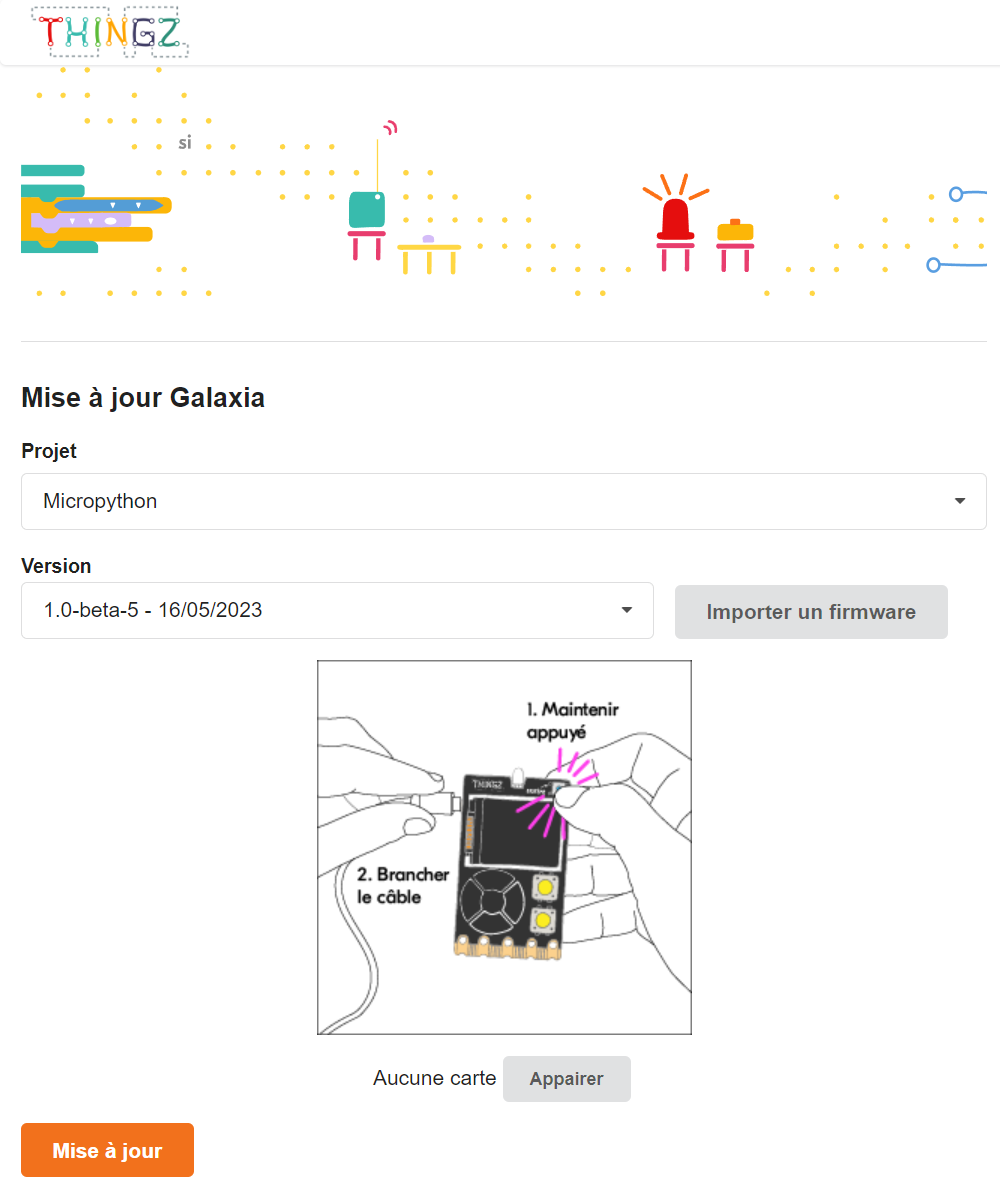
2. Dans le menu déroulant Projet, veuillez sélectionner MicroPython
3. Dans le menu déroulant Version, veuillez sélectionner la dernière version. Ici, 1.0-beta-5 - 16/05/2023.
A cette étape, vous pouvez décider d'importer votre propre firmware, si vous le souhaitez, à l'aide du bouton Importer un firmware.
4. Appairer votre carte Galaxia
Pour ce faire, lorsque la carte est débranchée, maintenir le bouton Système de la carte Galaxia.
Puis, tout en maintenant appuyé ce bouton, connectez votre carte Galaxia à un ordinateur via le câble USB. L'écran de la carte Galaxia devient blanc.
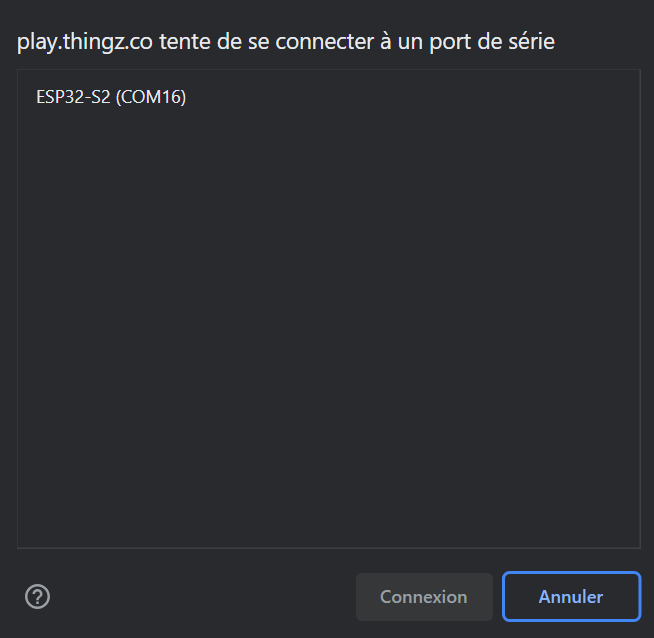
Une fois cela fait, vous pouvez appuyer sur le bouton Appairer de l'interface. Une popup va apparaître, vous permettant ainsi de sélectionner le port série auquel est connectée votre carte.
Une fois le port sélectionné, l'interface vous indique que le carte est bien connectée.
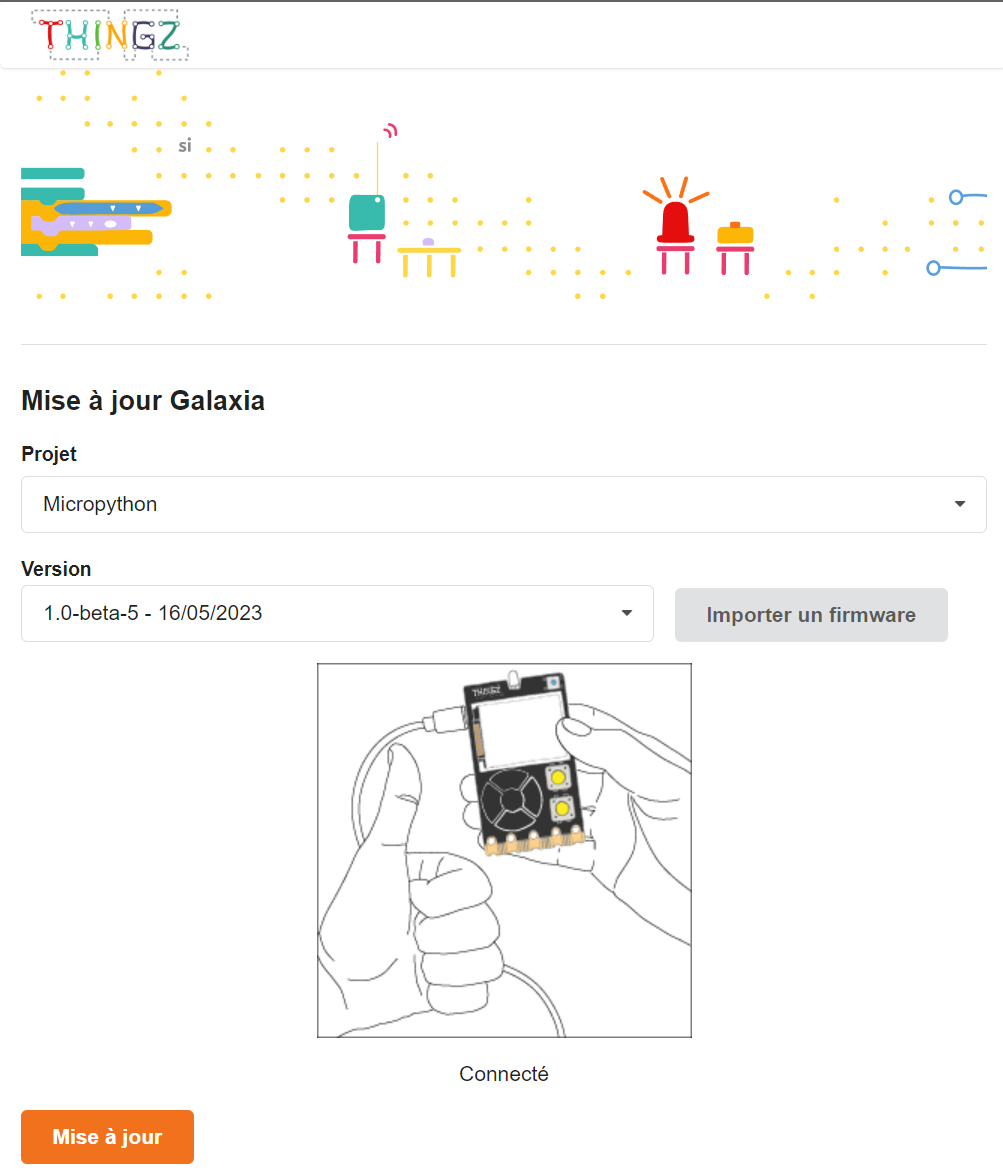
5. Votre carte est prête pour le mise à jour du firmware. Il ne vous reste qu'à appuyer sur le bouton Mise à jour pour lancer le flashage du firmware MicroPython.
Une barre de chargement va apparaître pendant le processus de mise à jour. Veuillez ne pas débrancher votre carte durant toute la durée de la mise à jour.
Lorsque celle-ci est terminée, l'interface vous indique que vous pouvez débrancher votre carte.
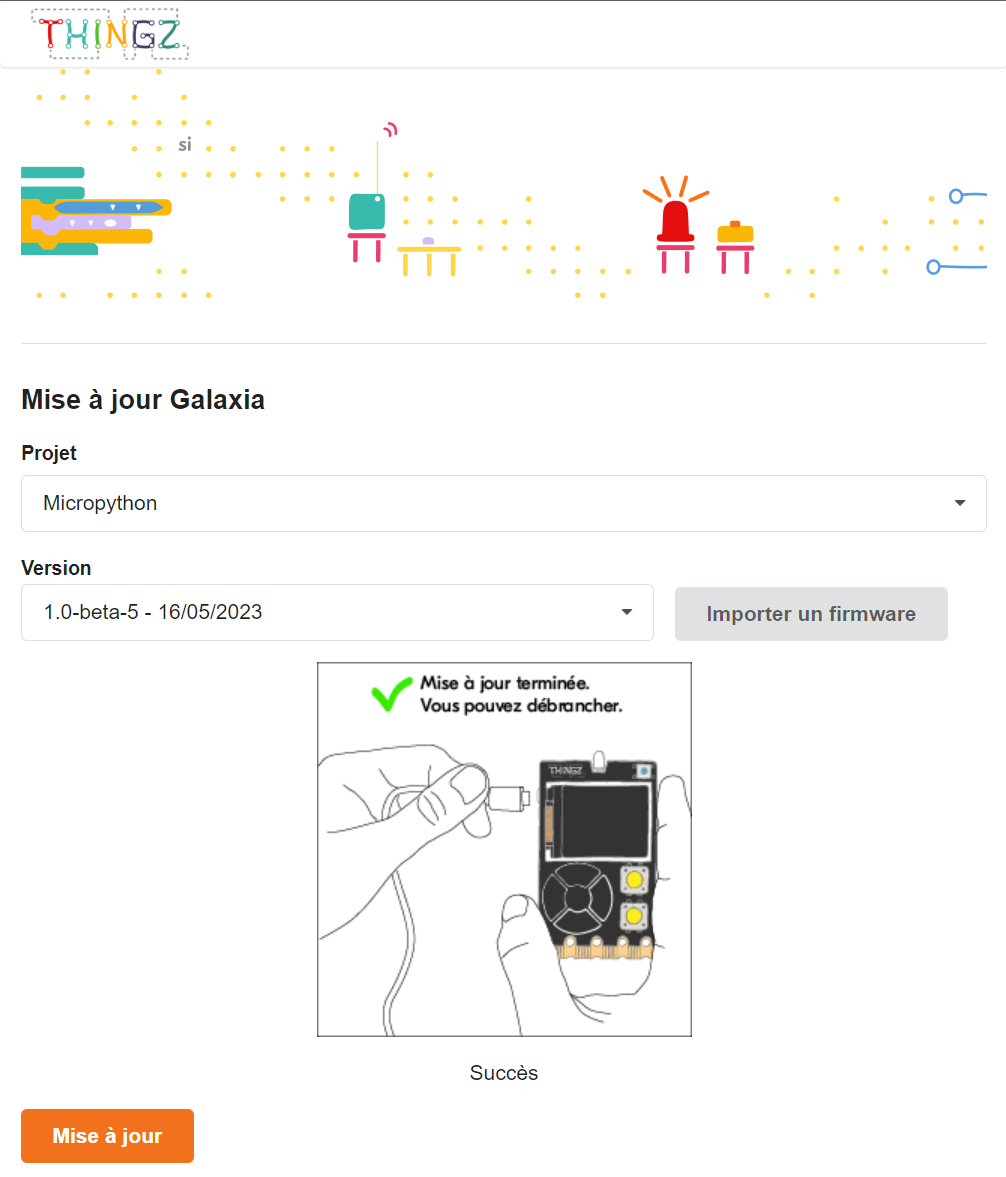
Le processus de mise à jour est à présent terminé. Vous pouvez dès à présent utiliser l'interface Vittascience pour la carte Galaxia disponible ici !
Pour cette première étape, vous devez vous rendre sur le site officiel de Thingz, le concepteur de la carte Galaxia. Pour cela, veuillez utiliser ce lien direct vers la section Mise à jour Galaxia : https://play.thingz.co/firmware
2. Dans le menu déroulant Projet, veuillez sélectionner MicroPython
3. Dans le menu déroulant Version, veuillez sélectionner la dernière version. Ici, 1.0-beta-5 - 16/05/2023.
A cette étape, vous pouvez décider d'importer votre propre firmware, si vous le souhaitez, à l'aide du bouton Importer un firmware.
4. Appairer votre carte Galaxia
Pour ce faire, lorsque la carte est débranchée, maintenir le bouton Système de la carte Galaxia.
Puis, tout en maintenant appuyé ce bouton, connectez votre carte Galaxia à un ordinateur via le câble USB. L'écran de la carte Galaxia devient blanc.
Une fois cela fait, vous pouvez appuyer sur le bouton Appairer de l'interface. Une popup va apparaître, vous permettant ainsi de sélectionner le port série auquel est connectée votre carte.
Une fois le port sélectionné, l'interface vous indique que le carte est bien connectée.
5. Votre carte est prête pour le mise à jour du firmware. Il ne vous reste qu'à appuyer sur le bouton Mise à jour pour lancer le flashage du firmware MicroPython.
Une barre de chargement va apparaître pendant le processus de mise à jour. Veuillez ne pas débrancher votre carte durant toute la durée de la mise à jour.
Lorsque celle-ci est terminée, l'interface vous indique que vous pouvez débrancher votre carte.
Le processus de mise à jour est à présent terminé. Vous pouvez dès à présent utiliser l'interface Vittascience pour la carte Galaxia disponible ici !
Pour vérifier le bon fonctionnement de votre carte, nous vous invitons à tester le code suivant :
Celui-ci vous permettra d'allumer la LED RGB intégrée à votre carte Galaxia. Pour le transférer sur votre carte, veuillez appuyer sur le bouton Téléverser.
Celui-ci vous permettra d'allumer la LED RGB intégrée à votre carte Galaxia. Pour le transférer sur votre carte, veuillez appuyer sur le bouton Téléverser.
User licence

This work is available under the terms of Licence Creative Commons Attribution - Sharing under the same conditions 2.0 UK

Copyright © 2026 Vittascience