loader

Activité 10 : Projet : une station de mesures intérieur : température / humidité / pression (IoT sensors kit)

Utiliser les capteurs du NUCLEO-IKS01A3 pour créer une station de mesures qui s'active au passage de l'utilisateur.

Dans cette activité, nous allons utiliser la matrice LED, le module Time of Flight ainsi que l'extension NUCLEO-IKS01A3. 

Il faut réaliser le branchement suivant : 
- Connecter le NUCLEO-Shield sur les connecteurs de la carte. 
- Brancher, à l'aide du câble Grove, la matrice LED sur l'un des ports nommés I2C disponibles.
- Fixer par dessus le module NUCLEO-IKS01A3.
- Connecter la carte L476RG à l'ordinateur à l'aide du câble mini-usb.


Shield-IKS+nucleo+matrice+tof-FR

Passons maintenant à la programmation ! 

Nous allons concevoir une mini station météo utilisant les capteurs de température, hygrométrie et de pression du NUCLEO-IKS01A3. La matrice LED RGB permettra d'afficher sous forme d'icône les valeurs mesurées. 

Vous allez donc utiliser plusieurs blocs pour ce programme : des blocs de fonctions, et de conditions etc. Cette activité fait appel aux différents programmes des capteurs du kit IOT Sensors / Station de mesures connectée. 

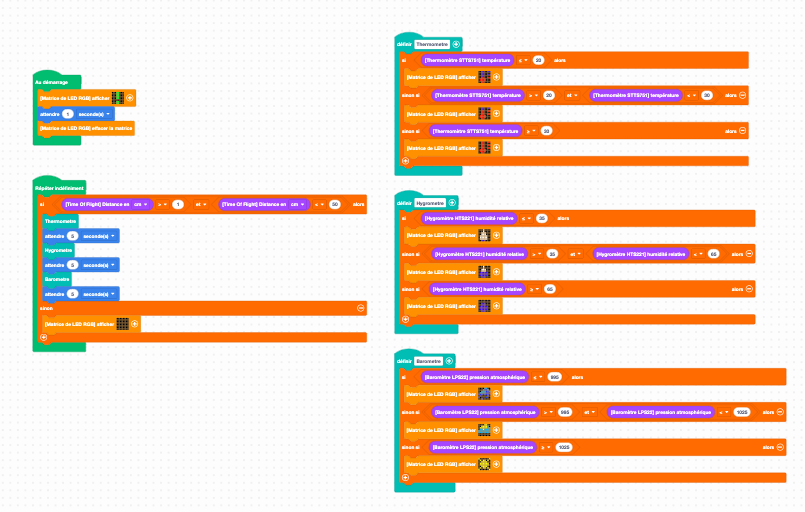
Tout d'abord, vous allez créer une animation au démarrage de la carte : 
Au démarrage 
- Afficher le logo ! de Vittascience
- Attendre 1 seconde
-  Effacer la matrice


Puis vous devrez créer le programme suivant, qui va se répéter indéfiniment :
Répéter indéfiniment 
- Si (Capteur de distance en cm) > 1 et (Capteur de distance en cm) < 50 alors
- Fonction (Thermomètre)
- Attendre 5 secondes
 - Fonction (Hygromètre)
- Attendre 5 secondes
- Fonction (Baromètre)
- Attendre 5 secondes
- Sinon
- Effacer la matrice


Les différentes fonctions vont faire appel aux capteurs du module NUCLEO-IKS01A3 et afficher un icône sur la matrice LED suivant la valeur définie. 
Pour le thermomètre, nous allons choisir 3 gammes : en dessous de 20°C - entre 20 et 30°C et plus de 30°C. Ces valeurs peuvent être modifiées librement. 

La fonction (Thermomètre) est : 
Définir Thermomètre
- si Thermomètre STTS751 < 20 alors
- Afficher sur la matrice : jauge du thermomètre (au plus bas niveau)
  sinon si Thermomètre STTS751 > 20  et Thermomètre STTS751 < 30 alors 
- Afficher sur la matrice : jauge du thermomètre (au niveau moyen)
  sinon si Thermomètre STTS751 > 30 alors 
- Afficher sur la matrice : jauge du thermomètre (au niveau le plus haut)


Pour l'hygromètre, nous allons utiliser le réglage suivant : on considère que l'air ambiant est trop sec en dessous de 35 % et trop humide au delà de 65 %. 
La fonction (Hygromètre) est la suivante  : 
Définir Hygromètre
- si Hygromètre HTS221 < 35 alors
- Afficher sur la matrice : jauge de l'hygromètre (au plus bas niveau)
  sinon si Hygromètre HTS221 > 35  et Hygromètre HTS221 < 65 alors 
- Afficher sur la matrice : jauge de l'hygromètre (au niveau moyen)
  sinon si Hygromètre HTS221 > 65 alors 
- Afficher sur la matrice : jauge de l'hygromètre (au niveau le plus haut) 

Le baromètre, permet de mesurer la pression atmosphérique et d'indiquer une tendance dans la météo à venir. Au niveau de la mer, la pression atmosphérique de référence est de 1013 hPa. Si la pression mesurée est supérieure à cette valeur, alors on parle de situation anticyclonique. Le temps va être calme et agréable. Si au contraire, elle descend sous les 1013 hPa, c'est le signe de l'arrivée d'une dépression. Le temps va être instable avec nuages et précipitations à venir. 
Pour le baromètre, nous allons utiliser les symboles : soleil - nuageux - pluie pour représenter le temps qu'il fait avec la gamme de valeur suivante : 
< 995 hPA : pluie
entre 995 - 1025 hPa : nuageux
> 1025 hPa : soleil

Vous pouvez connaitre la valeur de pression du lieu où se trouve votre carte programmable en consultant l'adresse suivante : https://www.meteo60.fr/ ou https://barometricpressure.app/. La pression change en fonction de l'altitude, vous serez peut être amené à modifier votre programme. 

La fonction (Baromètre) est la suivante  : 
Définir Baromètre
- si Baromètre LPS22 < 995 alors
- Afficher sur la matrice : pluie
sinon si Baromètre LPS22 > 995 et Baromètre LPS22 < 1025 alors 
- Afficher sur la matrice : nuage + soleil
sinon si Baromètre LPS22 > 1025 alors 
- Afficher sur la matrice : soleil

Utiliser l'interface suivante pour programmer la carte. Maintenant à vous de jouer : 


Une fois le programme créé, il faut le copier sur la carte. Pour ce faire, il faut utiliser le bouton "Téléverser" (voir Activité 0 : Prise en main de la carte)


Vous avez réussi ? Parfait, vous savez maintenant programmer les différents capteurs à l'aide de votre carte NUCLEO-L476RG !
Découvrez les autres activités du kit IoT Sensors en cliquant sur les icônes ci-dessous.Correction

programme-station-FR

User licence