loader

Afficher du texte sur un écran LCD avec Arduino

Ce tutoriel explique comment afficher du texte sur un écran LCD contenant 2 lignes et 16 colonnes avec Arduino.
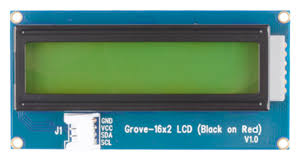
Un écran LCD (Liquid Crystal Display) est un type d'affichage utilisé pour afficher des images et des caractères. Il est composé de cristaux liquides qui sont disposés entre deux électrodes, une polarisante et un rétroéclairage.

Le fonctionnement de base d'un écran LCD est le suivant :
  1. L'écran LCD est alimenté par un courant électrique qui est appliqué aux électrodes.
  2. Les cristaux liquides sont des molécules qui ont la propriété de changer de forme en fonction de l'application d'un champ électrique. Lorsqu'un courant électrique est appliqué aux électrodes, les cristaux liquides se déplacent pour bloquer ou laisser passer la lumière.
  3. Lorsque la lumière est bloquée par les cristaux liquides, cela crée des zones sombres sur l'écran qui forment les caractères et les images à afficher.
  4. Le rétroéclairage derrière l'écran LCD est utilisé pour éclairer les cristaux liquides et permettre de voir les caractères et les images.
  5. Pour afficher des images et des caractères différents, l'écran LCD utilise un circuit électronique pour envoyer des signaux électriques aux électrodes et ainsi contrôler les cristaux liquides pour afficher les images et les caractères.

ecran LCD 1602 Grove Arduino

Le module  "écran LCD 1602 Grove" est basé sur le contrôleur HD44780, il peut afficher 16 caractères sur 2 lignes, soit 32 caractères au total. 

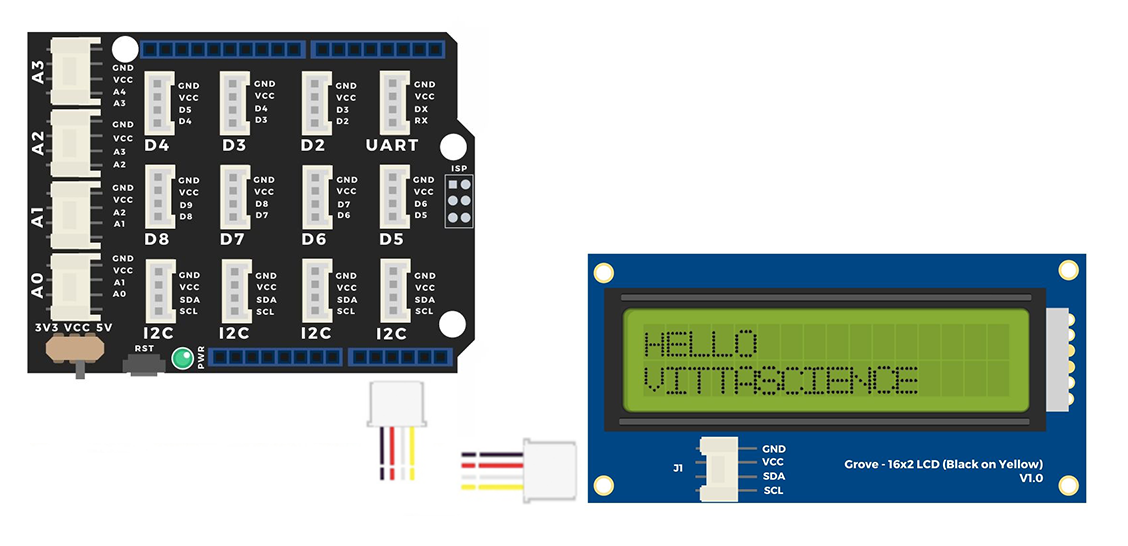
Branchez l'écran à la carte électronique selon le schéma suivant :
  1. Branchez le Shield Grove sur la carte Arduino (en faisant bien attention à bien aligner chaque pin pour ne pas les plier) 
  2. Connectez votre écran sur l'un des ports I2C
  3. Connectez votre carte Arduino à votre ordinateur en utilisant le câble USB type A/B 

ecran arduino grove

Le bloc “Afficher sur la ligne le texte” de la catégorie “Actionneurs”, permet de générer le code nécessaire à l’affichage de texte sur un écran LCD Grove.

Brancher la carte Arduino à l'ordinateur puis transférer le code suivant pour afficher un premier texte sur l'écran LCD :


L’afficheur disposant de 2 lignes, il est possible de choisir la ligne sur laquelle sera affichée la chaînes de caractères (0 pour la ligne du haut – 1 pour la ligne du bas).

L'alphabet est stocké dans la mémoire EEPROM de l'écran LCD. Dès qu'on souhaite écrire un caractère, celui-ci est traduit en une adresse mémoire, et c'est ainsi que le LCD parvient à l'afficher.

L'objectif est d'afficher sur l'écran LCD un message qui change chaque seconde, par exemple le temps, pour réaliser un chronomètre.
Penser à y afficher le nom de la variable ainsi que l'unité de la grandeur mesurée.

Astuce : Utiliser le bloc "Créer un texte avec" pour chaque ligne ainsi que le bloc "Nettoyer l'afficheur lcd"

Maintenant, on va afficher la valeur de la température sur l'écran LCD en utilisant le simulateur.
Dans le simulateur, modifiez la valeur de la température et regardez ce qui change sur la simulation de l'écran.

Vous pouvez transférer ce code dans la carte pour vérifier.

Le capteur BPM280 utilisé en exemple permet de réaliser la mesure de la température, de la pression et de l'altitude, n'hésitez pas à explorer ces options. 

Avant de voir les problèmes spécifiques à cet afficheur LCD, nous vous invitons fortement à consulter notre page Dépannage générale.

Voici également un lien vers la datasheet du fabricant pour l'afficheur LCD , c'est assez technique et pas très agréable à lire, mais parfois il faut savoir y rechercher des informations pour pouvoir avancer sur son projet. 

-----> Si vous rencontrez des soucis avec votre afficheur LCD, essayez l'un des conseils de dépannage suivants:


  • L'afficheur LCD 32 caractères a une plage de fonctionnement de 3V à 5,5V , si le rétro-éclairage de l'écran ne s'allume pas -> vérifiez l'alimentation de votre écran. 
  • Si votre écran affiche des caractères aléatoires -> vérifiez vos connexions. 
  • Les accents et caractères spéciaux ne s'affichent pas -> c'est malheureusement normal, ils ne sont pas pris en charge par ces types d'écrans.  

Vous êtes toujours bloqué? Pas question de vous laisser tout seul !

  • Nous vous invitons à nous envoyer un mail à : support@vittascience.com  

N'hésitez pas à joindre des captures d'écrans: de votre programme / de vos messages d'erreurs / ou toute autre information pouvant être utile. 


 Afin de vous aider au mieux, nous regarderons le(s) programme(s) qui pose(nt) problème ensemble (prévoyez d'avoir votre montage sous la main pour le RDV). 

Suggested Resources

User licence

Licence Creative Commons

This work is available under the terms of Licence Creative Commons Attribution - No Changes 2.0 UK